NOTE: Bạn nhớ phải đọc mục "Cách Học Thực Hành", Nếu không bạn sẽ chẳng hiểu gì cả;
Trừ phi bạn là programmer trong lãnh vực đó
Lý do tôi biên soạn WebSite này
Ngày nay có thể nói đến hơn 90% dân chúng có sở hữuĐiện thoại cầm tay/Smart-phone và đã từng
lên mạng internet để xem tin tức, truy cập tài liệu, xem quảng cáo, liên lạc(chat) với bạn bè v.v..
Tuy nhiên không phải ai cũng hiểu biết một cách cơ bản về nó để có thể sử dụng một cách thông minh, hữu hiệu, , an toàn , kiểm sóat theo ý muốn của mình.
May mắn thay để tìm hiểu về Điện thoại cầm tay và Internet (Smart-Phone và Internet),
không phải là điều gì khó lắm, chỉ cần bạn có vốn học thức cỡ
Tung học phổ thông
là đủ, cao hơn thì càng tốt.
Theo phương pháp Thực Hành Tự Học trong một thời gian ngắn vài tuần là đủ để giúp bạn nắm trọn nguyên tắc hoạt động Lập Trình(Programming) của hai lãnh vực này.
Phương phát tực hành tự học gíup ta không cần thông minh lắm, không mất nhiều thời gian học tập, cũng chằng cần học thuộc lòng cho nhức đầu,
May mắn là hai lãnh vực này không khó lắm, với kinh nghiệm tự học vài chục năm, tác giả đã soạn ra phương pháp
Thực Hành Tự Học, với phương pháp này chúng ta không cần phải động não lắm, không cần lải nhải với
mớ lý thuyết khó hiểu, chỉ cần các bạn thực hành từ A đến Z với các bài tập tiêu biểu đã chứng minh chậy trên máy là tự nhiên bạn nắm được nguyên tác lập trình hoạt động của máy,
Một khi đã biết rồi thì lúc đó bạn có thể tự thiết lập (lập trình)các ứng dụng theo nhu cầu của mình, đồng thời biết cách kiểm soát an ninh máy móc của bạn
1-Về SmartPhone(điện thoại cầm tay) ta có sự trợ giúp của Android Studio, căn bản language sử dụng là Java
, language này rất dễ tự học không rườm rà lắm (dĩ nhiên là cũng có một số software khác như Colin..v.v nhưng JAVA là đơn giản hơn cả)
2-Về Internet ta có hai phần: Client-Side và Server-Side
a) CLIENT-SIDE là phần hoạt động trên máy tính cá nhân hay điện thoại cầm tay của bạn, ta cần biết các language: HTML5, JavaScript( jscript ), Jquerry, Ajax, MySQL.
Ta có nhiều studio software phụ trợ cho phần này, trong đó Microsoft VISUAL STUDIO là đầy dủ và dễ sử dụng hơn cả
b)-SERVER-SIDE là phần hoạt động trên máy chủ của network (ví dụ máy đặt tại nhà mạng internet như máy của ViệTel chẳng hạn, có nhiều language software phụ trợ cho Server,
nhưng software thông dụng mà đa số các nhà mạng cài đặt hỗ trợ là language Hph cùng DataBase MySQL
Tại sao ta lại phải cần software riêng cho Client và software riêng cho Server ?, một thí dụ său đây gíup bạn hiểu rõ:
Thí dụ: anh A muốn gởi một tin nhắn kèm hình ảnh từ máy của mình cho một máy của anh B, cách xa hàng ngàn cây số, dĩ nhiên là máy của A không thể nối trực tiếp với máy của B được,
nên A phải gởi tới máy chủ(SERVER) của nhà mạng, từ đây software của máy chủ (của nhà mạng) sẽ chuyển tiếp tới máy B như sơ đồ dưới đây:
Một khi bạn đã biết syntax nào làm việc gì rồi thì bạn có thề thiết lập một program theo ý muốn của mình
Thí dụ bạn muốn viết một program để gởi ảnh cho các bạn mình, bạn chỉ cần làm như său:
        a-Copy function viết chữ và copy hình vào Studio
        b-Copy function nối mạng internet
        c-Copy function Send(gởi đi) text và hình ảnh tới số phone bạn muốn gởi tới
        d)- Copy function Button(nút bấm) để gởi đi
        Sau khi copy hết các function kể trên vào Studio , bạn dùng  Studio  dể compile và upload vào máy của bạn,

        Khi bạn bấm icon của program này trên máy, nó sẽ chuyển text và hình đi theo ý bạn
        Tự thực tập đôi lần là bạn sẽ có kiến thức về lập trình, suy ra những điều bạn muốn máy làm theo ý bạn
Chúc các bạn thành công
GHI CHÚ
1-Bạn muốn thực hành tự học môn nào trước tùy ý, chỉ cần nhấn chuột vào đầu đề mỗi môn học bên cột trái là
bạn đi vào chuyên đề của môn học đó
2- Nếu bạn muốn sử dụng post-message để gởi tin hay hỏi ý kiến,
a)-Dùng Post-Comment để gởi lên public ̣mọi người đều đọc được
b)- Dùng Gởi Thư cho Author: gởi cho Author , ai cũng xem dược;
c)-Dùng Private Thư: gởi riêng cho author:
(100% security and very hight speed sending, directly to server and not pass throught node)
d).Bạn có thể dùng function Send Email ḍễ gởi thư email trực tiếp tại đây, mà không cần login vào email của bạn
bạn gởi message cho author dùng một trong hai: thông thường hay private
3- Nếu bạn muốn post quảng cáo vào khung bên phải của website này, bạn cũng cần phải register và chứng minh được bạn là người buôn bán lương thiện,
có cơ sở thực thụ, người có trách nhiệm, không lừa đảo nếu bạn là người mới lập nghiệp, bạn được quảng cáo free(không lệ phí)
Ghi tên ở đây không phải là để lấy tin tức cá nhân của bạn , mà chỉ là để thiết lập địa chỉ liên lạc một các bảo mật giữa bạn và website này
Sửa Soạn Computer Của Bạn (Prepare Your Computer)
             1-Có tốc độ càng nhanh càng tốt I5, I7, tối thiểu là I3 (có CPU là I3, I5, I7)

             2-Cài đặt (install) ít nhất là 8 gb RAM , nếu có 12 gb RAM là tốt nhất ̣

             3-Một ổ cứng (Hard_disk) 1tb hay lớn hơn

             4-Bạn nên dùng máy để bàn - DeskTop hơn là máy cầm tay -Laptop, với màn hình 24 inch trở lên.
             Bởi vì đôi khi ta cần mở hai hay ba windows cùng mộ lúc, sử dụng copy và past text thường xuyên

             5-Nếu bạn muốn Thực Hành Tự học cả hai : Android-Studio và Microsoft Visual-Studio thời bạn cần hai máy tính -Computer
             riêng biệt, bởi nếu bạn Cài-đặt- Install cả hai software này kèm theo các phần mền phụ trợ-support-files đi kèm.
             sẽ là qúa lớn, có sự trồng chéo, trở ngại khi lập trình-programming

             6- Bán không cần phải mua Computer của các hãng danh tiếng, chỉ cần loại thông thường có đủ chức năng tiêu chuẩn (standard) là đủ
             Thí dụ như computer của tôi trong ảnh ̣loại rẻ tiền của Acer
Để biến một chiếc computer thành hai chiếc riêng biệt, bạn theo sơ đồ chỉ dẫn sau đây nếu bạn hiểu biết một chút về máy computer
Nếu không biết mốt tý nào cả thời bạn nên nhờ bạn bè hay trả thù lao cho người bán máy computer, chỉ cần 15 phút là làm song
        1)-Vật liệu cần mua:
           *-Một Ổ CỨNG ̣(Hard_Disk) 1tb
           *-Một Công Tắc Điện (Double switch)

        2)-Mắc theo sơ đồ sau:
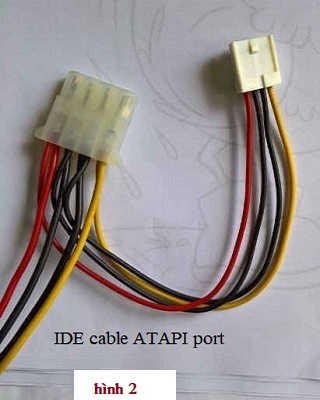
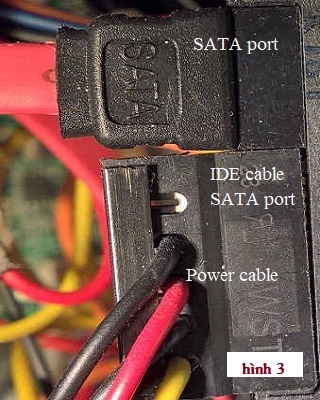
      Nếu bạn tháo nắp hộp máy Vi tính ̣computer của bán để thấy xem các bộ phận bên trong máy, bạn sẽ thấy day cáp với Ổ cứng
       cables connected to IDE control tùy theo loại SATA hay ATAPI như hình dưới đây


         Mặc dù đầu nối của dây cáp̣ (cable adapter) có khác nhau, nhưng cốt mầu (color code)
        của các dây dẫn điện đều giống nhau đó là:
        *-Dây mầu ĐỎ (Red wire) là điện một chiều 5volt (5volt DC)
        *-Dây mầu VÀNG (Yellow wire) là điện một chiều 12volt (12volt DC)
        *-Dây mầu ĐEN là giây đất (Ground wire)
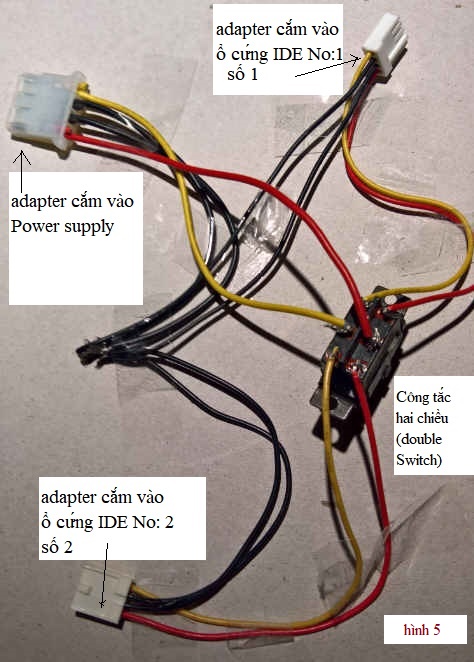
         Nối các dây với công tắc (switch)theo sơ đồ bên


                           GHI CHÚ:
         a-Các dẩy đen ground wire hàn lại với nhau, chỗ mối hàn phải được quấn bằng dây
            nhựa cách điện, hay  insulation-sling-tube
         b-Các Red wire hàn cùng một bên cực (point) 1 , 3, 5
         c-Các Yellow wire hàn bên đối diện cực (point) 2, 4, 6
         d- Các dây nối với power supply hàn vào point 3 (đỏ), point 4 (vàng)
         e- Các dây nối với đĩa ổ cứng IDE số Một hàn vào point 1 (đỏ), point 2 (vàng)
         f- Các dây nối với đĩa ổ cứng IDE số Hai hàn vào point 5 (đỏ), point 6 (vàng)
         Nếu bạn không rành về điện thì tốt hơn nhờ thuê thợ sửs máy tính hàn cho bạn

         3-Cài đặt  phần mền (Installation software)
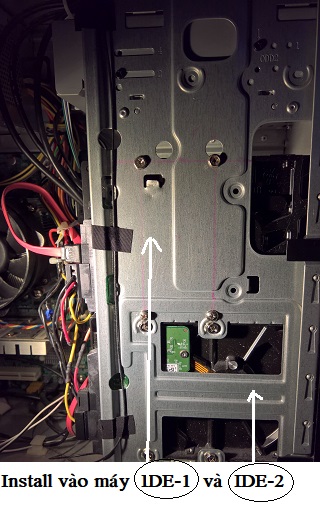
            *-Ta gọi ổ đĩa cứng(Hard disk) có sẵn trong máy (khi bạn mua máy) là IDE số 1
               Hard-disk này đã được cài đặt hệ điều hành windows 10
               (install operating system windows 10)
           *Ta gọi ổ đĩa cứng(Hard disk) bạn vừa mua thêm là IDE số 2 (empty disk)
               Hard-disk này chưa được install operating system windows 10,
               nên bạn phải install nó gống như IDE số 1
4-CÀI ĐẶT WINDOWS 10 CHO IDE SỐ 2 (Install Operating system Windows 10 for IDE 2)
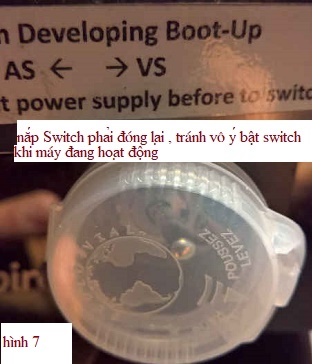
Sau khi hàn các dây nối như hình-5, bạn cần để cái switch hình 4 trong một hộp có nắp
đậy như hình 6 và hình 7, Soay hộp sao cho khi bạn bật Switch về bên Phải là chọn IDE số 1, còn khi bật Switch về bên Trái là chọn IDE số 2
GHI CHÚ QUAN TRỌNG Hộp phải có nắp và chốt chặn không để nắp tự bung ra được
Khi muốn chuyểṇ Switch từ IDE-1 sang IDE-2 , bạn phải tăt máy ̣(switch OFF) và chờ cho máy tắt hoàn toàn rồi mới được mở
nắp hộp ra để bật Switch, nếu bạn quên làm điều này có thể làm hỏng IDE và Mother board
Nếu cần video hướng dẫn , bạn có thể gởi Message cho tác gỉa
Sau khi đã install hai hard disk vào máy, nối các dây cáp điện như chỉ dẫn, lần lượt thi hành các bước sau:
Bươc một: :
Bật switch về Hard Disk-1 , tiếp đóng nắp hộp switch
Bảt máy lẻn ̣(turn on computer), Máy phải chậy như lúc ban đầu bạn thường dùng, nếu máy không chậy thì kiểm soát vị trí switch có đúng không,
Nếu vị trí switch đúng như chỉ định thì tắt điện đi , rút điện khỏi máy và coi lại các mối hàn có đúng theo sỏ đồ không
Bước Hai
Khi bước Một , máy đã chậy tốt, tiếp tắt máy ̣(turn off computer) , open hộp switch , bật switch sang Hard Disk 2 (IDE 2), đóng nắp
hộp lại
Bước Ba:
Bật máy ̣(turn on computer}, đặt system intall disk vâo DVD drive, đisk này thường gọi là rescue disk đi kèm theo với máy,
tiêp theo làm theo chỉ dẫn trên màn hình để install.
Nếu bạn không rành thì nhờ (thuê) bạn bè hay người bán computer làm cho bạn
Khi song ba bước trên bạn đã có Hai Chiếc Máy Tính riêng biệt thực thụ Physically separated)


 Ngày nay có thể nói đến hơn 90% dân chúng có sở hữuĐiện thoại cầm tay/Smart-phone và đã từng
lên mạng internet để xem tin tức, truy cập tài liệu, xem quảng cáo, liên lạc(chat) với bạn bè v.v..
Tuy nhiên không phải ai cũng hiểu biết một cách cơ bản về nó để có thể sử dụng một cách thông minh, hữu hiệu, , an toàn , kiểm sóat theo ý muốn của mình.
Ngày nay có thể nói đến hơn 90% dân chúng có sở hữuĐiện thoại cầm tay/Smart-phone và đã từng
lên mạng internet để xem tin tức, truy cập tài liệu, xem quảng cáo, liên lạc(chat) với bạn bè v.v..
Tuy nhiên không phải ai cũng hiểu biết một cách cơ bản về nó để có thể sử dụng một cách thông minh, hữu hiệu, , an toàn , kiểm sóat theo ý muốn của mình.
 May mắn là hai lãnh vực này không khó lắm, với kinh nghiệm tự học vài chục năm, tác giả đã soạn ra phương pháp
Thực Hành Tự Học, với phương pháp này chúng ta không cần phải động não lắm, không cần lải nhải với
mớ lý thuyết khó hiểu, chỉ cần các bạn thực hành từ A đến Z với các bài tập tiêu biểu đã chứng minh chậy trên máy là tự nhiên bạn nắm được nguyên tác lập trình hoạt động của máy,
Một khi đã biết rồi thì lúc đó bạn có thể tự thiết lập (lập trình)các ứng dụng theo nhu cầu của mình, đồng thời biết cách kiểm soát an ninh máy móc của bạn
May mắn là hai lãnh vực này không khó lắm, với kinh nghiệm tự học vài chục năm, tác giả đã soạn ra phương pháp
Thực Hành Tự Học, với phương pháp này chúng ta không cần phải động não lắm, không cần lải nhải với
mớ lý thuyết khó hiểu, chỉ cần các bạn thực hành từ A đến Z với các bài tập tiêu biểu đã chứng minh chậy trên máy là tự nhiên bạn nắm được nguyên tác lập trình hoạt động của máy,
Một khi đã biết rồi thì lúc đó bạn có thể tự thiết lập (lập trình)các ứng dụng theo nhu cầu của mình, đồng thời biết cách kiểm soát an ninh máy móc của bạn 1-Về SmartPhone(điện thoại cầm tay) ta có sự trợ giúp của Android Studio, căn bản language sử dụng là Java
, language này rất dễ tự học không rườm rà lắm (dĩ nhiên là cũng có một số software khác như Colin..v.v nhưng JAVA là đơn giản hơn cả)
1-Về SmartPhone(điện thoại cầm tay) ta có sự trợ giúp của Android Studio, căn bản language sử dụng là Java
, language này rất dễ tự học không rườm rà lắm (dĩ nhiên là cũng có một số software khác như Colin..v.v nhưng JAVA là đơn giản hơn cả) b)-SERVER-SIDE là phần hoạt động trên máy chủ của network (ví dụ máy đặt tại nhà mạng internet như máy của ViệTel chẳng hạn, có nhiều language software phụ trợ cho Server,
nhưng software thông dụng mà đa số các nhà mạng cài đặt hỗ trợ là language Hph cùng DataBase MySQL
b)-SERVER-SIDE là phần hoạt động trên máy chủ của network (ví dụ máy đặt tại nhà mạng internet như máy của ViệTel chẳng hạn, có nhiều language software phụ trợ cho Server,
nhưng software thông dụng mà đa số các nhà mạng cài đặt hỗ trợ là language Hph cùng DataBase MySQL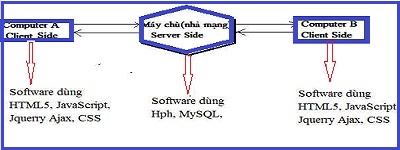 Một khi bạn đã biết syntax nào làm việc gì rồi thì bạn có thề thiết lập một program theo ý muốn của mình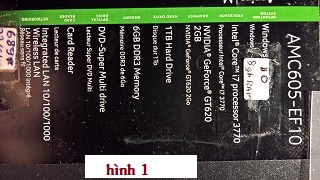

 Mặc dù đầu nối của dây cáp̣ (cable adapter) có khác nhau, nhưng cốt mầu (color code)
của các dây dẫn điện đều giống nhau đó là:
*-Dây mầu ĐỎ (Red wire) là điện một chiều 5volt (5volt DC)
*-Dây mầu VÀNG (Yellow wire) là điện một chiều 12volt (12volt DC)
*-Dây mầu ĐEN là giây đất (Ground wire)
Nối các dây với công tắc (switch)theo sơ đồ bên
Mặc dù đầu nối của dây cáp̣ (cable adapter) có khác nhau, nhưng cốt mầu (color code)
của các dây dẫn điện đều giống nhau đó là:
*-Dây mầu ĐỎ (Red wire) là điện một chiều 5volt (5volt DC)
*-Dây mầu VÀNG (Yellow wire) là điện một chiều 12volt (12volt DC)
*-Dây mầu ĐEN là giây đất (Ground wire)
Nối các dây với công tắc (switch)theo sơ đồ bên 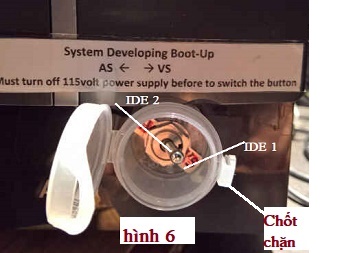
 GHI CHÚ QUAN TRỌNG